Montrez plusieurs angles
Le clip vous montre de face, de dos et de profil au volant. L’image d’exemple réunit une vue de face, une vue de dos et trois gros plans du visage : l’IA dispose ainsi de tous ces angles.
Entrez dans la vidéo d’adieu de GTA 5 avec une seule photo. Sur une jetée au coucher du soleil, les trois héros vous remettent le nouveau jeu et les clés d’une sportive rose et bleue, vous serrent dans leurs bras et vous regardent partir.
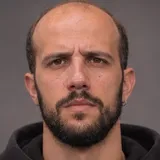
Créé à partir de cette photo
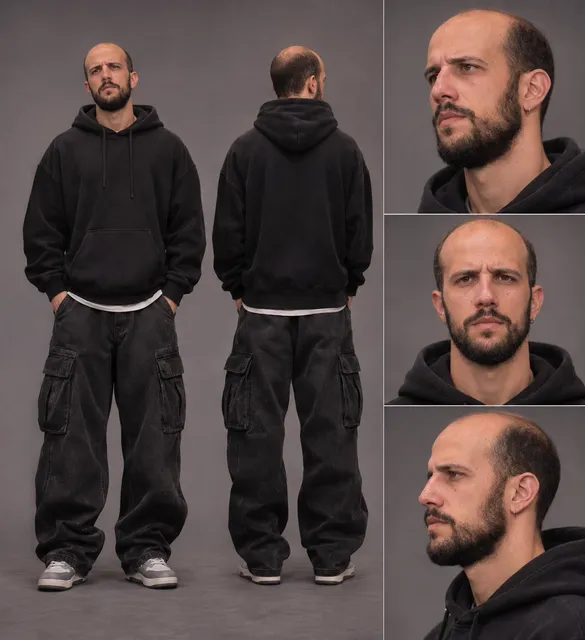
Une photo en pied de la personne à qui l’on dit au revoir ; l’exemple ajoute une vue de dos et des gros plans du visage dans la même image.
Le clip d’adieu et le prompt sont déjà réglés : choisissez simplement une résolution.
Prête en 10 à 15 minutes environ, avec la musique du clip.
Good Bye GTA 5 IA est une tendance de vidéos d’adieu sur TikTok et Instagram Reels. Dans chaque clip, la personne qui publie se tient sur une jetée au coucher du soleil pendant que les trois héros de GTA 5, Michael, Franklin et Trevor, lui remettent le nouveau jeu et des clés de voiture, la serrent dans leurs bras et la regardent s’éloigner au volant.
Elle s’est répandue dans les semaines précédant la sortie de GTA 6, le 19 novembre 2026. GTA 5 est sorti en septembre 2013 : beaucoup de joueurs arpentent donc Los Santos depuis 13 ans, et ces clips sont une façon de tourner la page. Ils sont souvent publiés avec des légendes comme « Thank you for 13 years » ou « Goodbye Los Santos ».
Rien à filmer : la scène est générée par IA et une photo suffit pour y apparaître. Ce template la recrée, vous choisissez seulement qui reçoit ces adieux.
Le clip dure 30 secondes et se regarde comme un court métrage. Il s’ouvre au coucher du soleil sur une jetée avec une grande roue, qui rappelle le Del Perro Pier de Los Santos. Trois hommes inspirés de Michael (celui en costume), Franklin et Trevor vous remettent un exemplaire PS5 du nouveau Grand Theft Auto, et Franklin fait balancer les clés d’une sportive rose et bleue garée derrière vous.
Viennent ensuite les adieux : une main sur l’épaule, un long gros plan sur votre visage pendant que l’émotion monte, puis la voiture. Vous posez la nouvelle boîte à côté d’un vieil exemplaire PS4 de GTA 5, et les derniers plans montrent les trois hommes qui vous regardent partir sur une route côtière bordée de palmiers.
Le clip est généré par IA dans le style du jeu : ce ne sont pas des images de GTA 5, de GTA 6 ni d’une bande-annonce de Rockstar. Le template garde tout tel quel (la jetée, les trois hommes, la voiture, le montage et la musique) et redessine seulement le jeune homme sous les traits de la personne de votre photo.
Vous-même : la personne qui joue depuis 2013, avec de vrais adieux avant le prochain jeu.
Un ami qui n’a jamais décroché : un cadeau pour celui qui se connecte encore à GTA Online chaque week-end (demandez-lui d’abord, c’est son visage).
Votre crew ou votre chaîne : un streamer, un groupe de joueurs ou un serveur Discord qui marque le passage à GTA 6 avec une seule vidéo.
Le clip vous montre de face, de dos et de profil au volant. L’image d’exemple réunit une vue de face, une vue de dos et trois gros plans du visage : l’IA dispose ainsi de tous ces angles.
Les plans larges sur la jetée vous montrent de la tête aux pieds. Avec une photo du visage seulement, l’IA doit deviner votre tenue et votre silhouette.
Le gros plan des adieux reste plusieurs secondes sur votre visage. Utilisez une photo nette et bien éclairée, sans lunettes de soleil, casquette ni main devant.
Si vous faites la vidéo pour un ami, utilisez une photo qu’il a acceptée, surtout si vous comptez l’identifier.
FAQ
Une seule. Le clip n’a qu’une personne à remplacer : le jeune homme qui reçoit le jeu et les clés. Pour montrer plusieurs angles, réunissez-les dans une seule image, comme dans l’exemple.
Pas avec ce template. Il ne remplace que le jeune homme ; les trois hommes, la jetée et la voiture restent tels qu’ils sont dans le clip.
De près, mais pas image par image. Votre visage, vos cheveux et votre tenue viennent de votre photo, tout le reste vient du clip. La tenue peut déteindre sur les personnes autour : dans l’exemple, le sweat à capuche noir de la photo apparaît aussi sur l’homme en t-shirt blanc dans quelques plans. La ressemblance du visage dépend de la photo que vous importez.
Le prompt décrit le personnage comme un jeune homme et utilise « he ». Si vous importez la photo d’une femme, remplacez « he » et « his » par « she » et « her » dans le prompt avant de cliquer sur Générer, pour que les instructions correspondent à votre photo.
Non. Le clip est une scène générée par IA pour ressembler au jeu, et votre vidéo est elle aussi générée par IA. Rien ne provient de GTA 5, de GTA 6 ni d’une bande-annonce de Rockstar.
Le clip source dure 30 secondes : il coûte donc 90 crédits en 480p, 210 en 720p ou 600 en 1080p. Le coût exact s’affiche sur le bouton Générer, une vidéo est généralement prête en 10 à 15 minutes environ, et les générations échouées sont remboursées automatiquement.
Seulement si vous le décidez. Les vidéos que vous créez sont privées par défaut. Si vous rendez une vidéo publique ou la partagez, elle est affichée dans le fil public de la Communauté, avec les photos et le prompt utilisés pour la créer, et vous pouvez la rendre de nouveau privée à tout moment. Supprimer une vidéo de votre historique la retire aussi de la Communauté.
Oui, pour des publications personnelles. La vidéo est au format paysage (4:3) avec la musique du clip ; publiez-la telle quelle ou recadrez-la en vertical dans votre app de montage. Les personnages, le nom et le logo Grand Theft Auto, les visuels des boîtes et la musique appartiennent à leurs ayants droit, et ce template ne vous donne pas le droit de les utiliser à des fins commerciales. Les ayants droit peuvent demander aux plateformes de retirer des publications, et certaines plateformes coupent le son ou signalent l’audio protégé ; dans ce cas, remplacez le son par un titre de la bibliothèque de la plateforme. Activez la mention « contenu généré par IA » lorsque vous publiez.
Uniquement avec leur autorisation. N’importez pas de photos de personnes sans leur consentement, et n’utilisez pas ce template pour usurper l’identité de quelqu’un, harceler ou tromper qui que ce soit.
Non. Genjutsu est un outil vidéo IA indépendant, sans lien d’affiliation, de soutien ou de parrainage avec Rockstar Games, Take-Two Interactive ou Sony Interactive Entertainment. Grand Theft Auto, GTA, PlayStation et les noms des personnages appartiennent à leurs propriétaires et servent uniquement à décrire la tendance que le template recrée.
Envie d’une autre tendance ? Importez n’importe quel clip dans le générateur vidéo IA Genjutsu AI et recréez-le avec vos propres photos.
Importez une photo et offrez-vous les adieux de la tendance : la jetée, les clés et une dernière route hors de Los Santos. Sans abonnement.
Créer ma vidéo d’adieu